Apple Watch 사용 설명서
Watch 설명서
첫 로그인부터 고급 재생 기능까지, Apple Watch에서 SOLONAS를 사용하는 데 필요한 모든 것을 알려 드립니다.
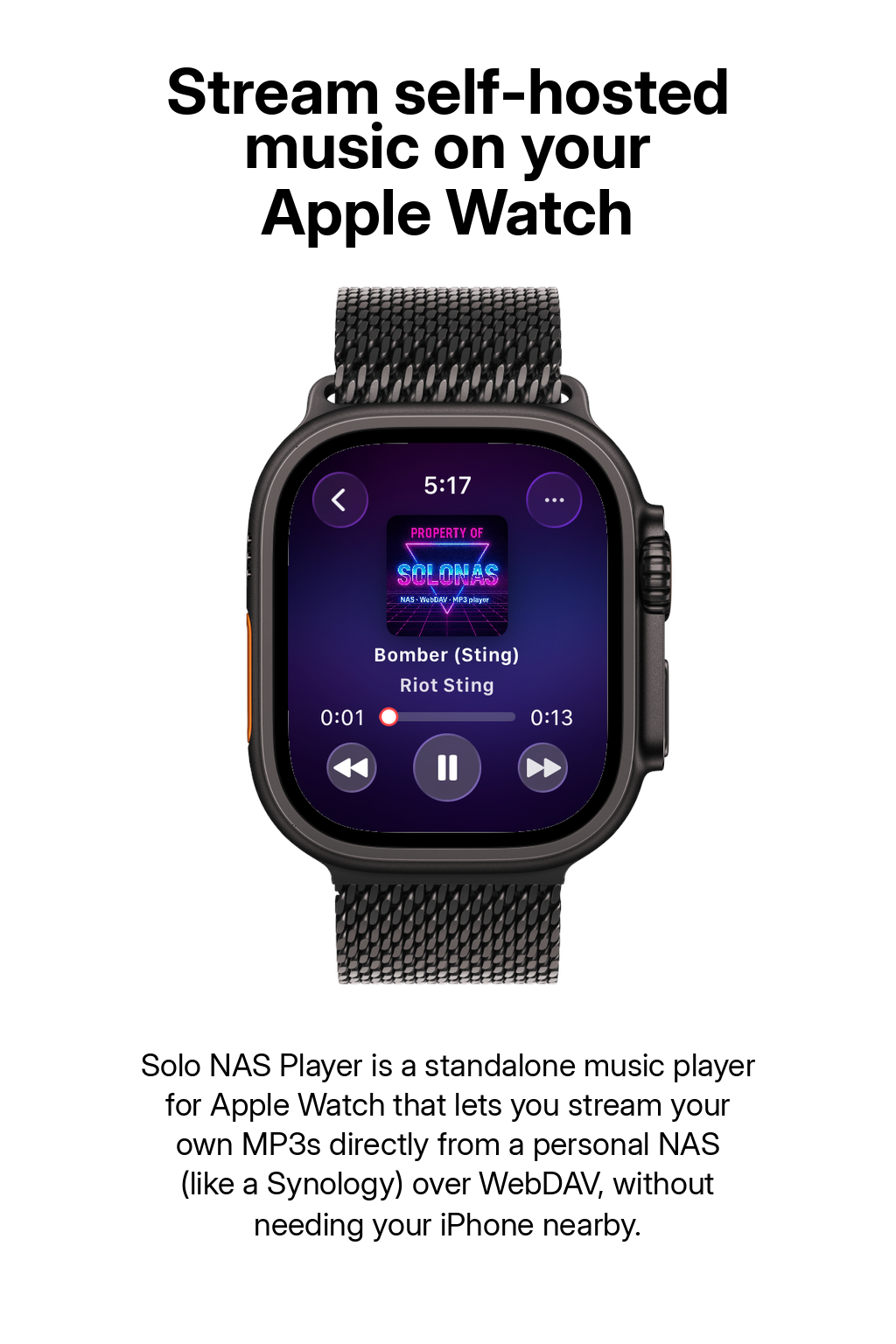
시작하기
시작하기 전에 다음을 준비하세요:
- watchOS 26 이상을 실행 중인 Apple Watch
- 음악 파일이 저장된 NAS 또는 WebDAV 서버
- Wi-Fi 또는 셀룰러 연결
앱 다운로드
- Apple Watch에서 App Store 열기 Digital Crown을 누르고 App Store 아이콘을 찾아 탭하세요.
- “SOLONAS” 검색 손글씨(Scribble), 받아쓰기 또는 키보드로 이름을 입력하세요.
- 받기 탭하기 앱이 Watch에 설치됩니다. 설치가 끝나면 홈 화면에 SOLONAS 아이콘이 나타납니다.
서버에 로그인
SOLONAS를 처음 열면 로그인 화면이 나타납니다. 서버 정보를 입력하세요:
your-nas.example.com: 서버 주소5006: Synology의 HTTPS는 보통 5006/music: 음악이 저장된 폴더Watch 키보드, 손글씨(Scribble) 또는 받아쓰기로 입력할 수 있습니다.
하위 폴더로 로그인
음악이 /music/Playlists나 /Audio 같은 하위 폴더에 있다면 경로 필드에 전체 경로를 입력할 수 있습니다. SOLONAS가 해당 폴더를 바로 엽니다.
LAN 또는 원격?
집에서: 가장 빠른 연결을 위해 로컬 IP(예: 192.168.1.50)를 사용하세요.
외출 중: 안전한 원격 접속을 위해 HTTPS와 함께 공인 주소나 도메인을 사용하세요.
음악 탐색
로그인하면 폴더가 이름순으로 표시됩니다.
- 폴더에는 색상 아이콘이 있어 파일과 한눈에 구분할 수 있습니다
- 오디오 파일에는 전용 아이콘이 표시되어 재생 가능한 트랙을 쉽게 찾을 수 있습니다
- 재생목록에는 구별되는 배지가 있어 한눈에 알아볼 수 있습니다
- 폴더를 탭하면 열립니다. 뒤로 버튼을 탭하면 상위 폴더로 이동합니다.
폴더는 자동으로 이름순으로 정렬되므로 폴더가 아무리 많아도 라이브러리가 깔끔하게 유지됩니다.
노래 재생
오디오 파일을 탭하면 재생이 시작됩니다. 다음과 같은 컨트롤이 있는 플레이어 화면이 나타납니다:
- 재생 / 일시 정지: 가운데 버튼을 탭하세요
- 다음 / 이전: 앞으로 또는 뒤로 버튼을 탭하세요
- 탐색: Digital Crown을 돌려 트랙에서 앞이나 뒤로 이동하세요
노래를 불러오는 동안에는 앨범 아트워크 위에 로딩 아이콘이 표시되며, 컨트롤은 제자리에 그대로 있어 계속 탭할 수 있습니다.
지원 형식
Apple Watch용 SOLONAS는 NAS에서 다음 형식을 모두 직접 재생할 수 있습니다:
셔플, 반복 & 자동 재생
다음 세 가지 모드로 음악 재생 방식을 조절하세요:
셔플
현재 폴더에 있는 트랙의 재생 순서를 무작위로 섞습니다. 지금 재생 중 옵션 메뉴에서 켜세요(플레이어에서 ⋯ 탭).
반복
한 트랙을 계속 반복하거나, 끝에 도달하면 폴더 전체를 반복합니다. 지금 재생 중 옵션에서 옵션을 전환하세요.
자동 재생
자동 재생을 켜면 SOLONAS가 폴더의 트랙을 계속 재생하고, 끝에 도달하면 첫 번째 트랙으로 돌아가므로 음악이 멈추지 않습니다. 지금 재생 중 옵션에서 켜세요.
세 가지 설정은 모두 앱을 다시 실행해도 유지되므로 한 번만 설정하면 됩니다.
지금 재생 중 & 대기열
트랙이 재생되는 동안 플레이어의 ⋯ 버튼을 탭하여 지금 재생 중 옵션을 여세요. 여기에서 다음을 할 수 있습니다:
- 셔플, 반복, 자동 재생 켜기 또는 끄기
- 현재 트랙의 제목 및 세부 정보 보기
- 다음 트랙의 아트워크와 제목을 포함해 다음에 재생될 곡 미리 보기
대기열 미리보기가 자동으로 표시되므로 다음 곡을 항상 알 수 있습니다.
재생목록
SOLONAS iPhone 앱에서 공유한 재생목록을 Apple Watch에서 재생할 수 있습니다.
- iPhone에서 재생목록 만들기 iPhone에서 SOLONAS를 열고 라이브러리에서 재생목록을 만드세요.
- Watch로 공유하기 iPhone 앱의 공유 옵션을 사용해 재생목록을 Apple Watch로 보내세요.
- Watch에서 재생하기 Watch에서 SOLONAS를 여세요. 공유된 재생목록은 폴더 탐색 화면에 재생목록 아이콘과 함께 표시됩니다. 하나를 탭하면 재생이 시작됩니다.
도움이 필요하신가요?
- 연결할 수 없나요? 서버, 포트, 경로, 사용자 이름, 암호를 다시 확인하세요. 먼저 브라우저에서 URL을 열어 제대로 작동하는지 확인해 보세요.
- 음악이 표시되지 않나요? NAS/WebDAV 폴더에 오디오 파일이 있는지, 사용자에게 접근 권한이 있는지 확인하세요.
- 재생이 멈추거나 건너뛰나요? Wi-Fi 신호 강도를 확인하세요. 셀룰러를 사용 중이라면 연결이 안정적인지 확인하세요.
- 통화 후 음악이 다시 재생되지 않나요? 최신 버전으로 업데이트하세요. v8.0에서 전화 통화와 Siri 사용 후 재생이 복구되지 않던 문제를 수정했습니다.
- 여전히 해결되지 않나요? 자주 묻는 질문, Synology 설정 가이드를 참조하거나 지원팀에 문의하세요.