Synology NAS
Synology WebDAV 설정
Synology에서 보안 WebDAV를 활성화하고 음악 폴더에 대한 접근 권한을 부여한 다음, SOLONAS로 iPhone과 Apple Watch에 직접 스트리밍하세요.
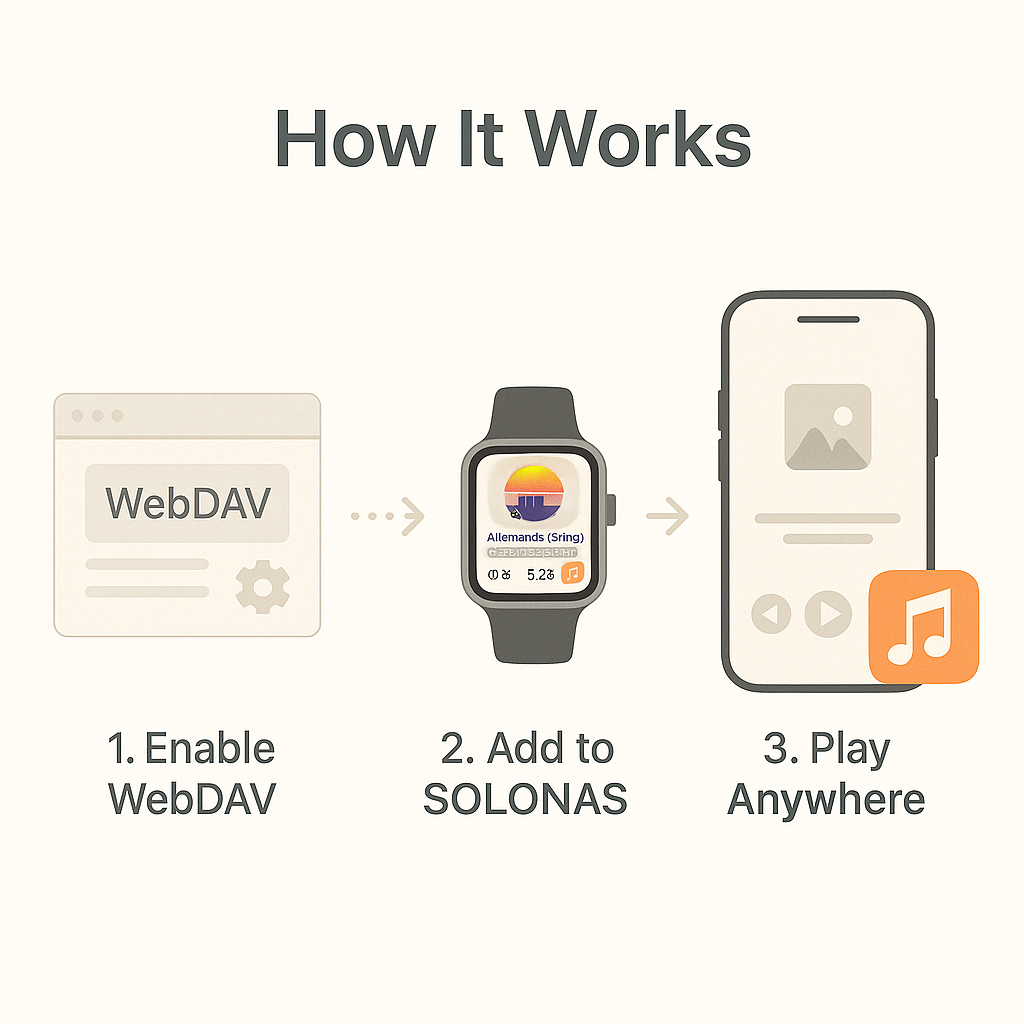
사전 준비 사항
Synology NAS
관리자 권한으로 DSM 실행 중
음악 폴더
MP3 파일이 들어 있는 공유 폴더(예: /music)
네트워크 접근
LAN 또는 HTTPS를 통한 원격 접속
설정 단계
1. WebDAV 설치 및 활성화
- 패키지 센터를 열고 WebDAV Server를 설치하세요.
- WebDAV Server를 열고 일반 탭으로 이동하세요.
- HTTPS를 활성화하세요(권장). 포트 번호를 기록해 두세요. 보통 5006입니다.
- 변경 사항을 적용하고 서비스를 계속 실행해 두세요.
팁: SOLONAS를 LAN에서만 사용한다면 포트 포워딩은 건너뛰어도 됩니다.
2. WebDAV 사용자 만들기
- 제어판을 열고 사용자 및 그룹으로 이동하세요.
- 새 사용자를 만드세요(예:
solonas). - 음악 폴더에 대한 읽기 권한을 부여하세요.
- 테스트하는 동안에는 권한을 읽기 전용으로 유지하세요.
기존 사용자를 사용해도 되지만 전용 계정을 따로 두는 편이 더 깔끔합니다.
URL 구성하기
SOLONAS는 깔끔한 HTTPS WebDAV URL로 NAS에 연결합니다. 앱에 다음 정보를 입력하세요:
- 호스트
your-nas.example.com또는192.168.1.20- 포트
5006(HTTPS 기본값)- 경로
/music(루트 폴더)- 사용자 이름
solonas- 암호
••••••••
로컬에서만 사용하나요? NAS의 로컬 IP를 사용하세요. 예: https://192.168.1.20:5006/music
자주 하는 실수
인증서
원격 접속에는 신뢰할 수 있는 인증서(예: Let's Encrypt)를 사용하세요. 자체 서명 인증서는 LAN에서는 작동할 수 있지만 일부 클라이언트에서 경고가 표시됩니다.
라이브러리가 비어 있음
경로가 존재하고 MP3 파일이 들어 있는지 확인하세요. 공유 폴더의 사용자 권한도 확인하세요.
인증 실패
사용자 암호를 재설정하고 테스트하는 동안에는 간단한 영문자와 숫자만 사용해 보세요. 사용자 이름에는 특이한 문자를 피하세요.
LAN과 원격 접속
LAN에서는 로컬 IP나 호스트 이름만 있으면 됩니다. 외부에서 스트리밍하려면 공유기가 HTTPS를 NAS로 포워딩하도록 설정해야 합니다.
전문가 팁
음악을 간단한 폴더 구조(아티스트 / 앨범 / 트랙)로 정리하세요. 경로가 짧을수록 동기화가 빠르고 Watch에서 탐색하기도 쉽습니다.
SOLONAS 받기
 Apple Watch 앱
iPhone 앱
Apple Watch 앱
iPhone 앱