iPhone 설명서
NAS 연결부터 오프라인 감상을 위한 음악 다운로드까지, iPhone에서 SOLONAS를 사용하는 데 필요한 모든 것을 알려 드립니다.
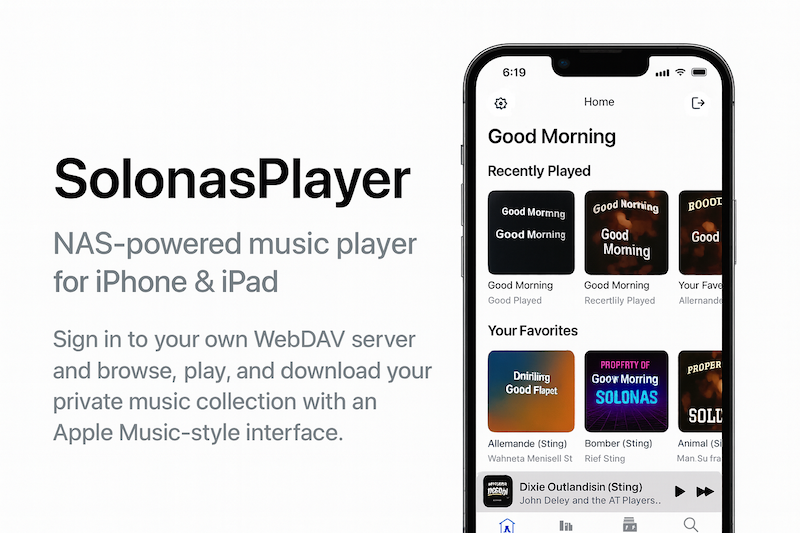
시작하기
시작하기 전에 다음을 준비하세요:
- 최신 버전의 iOS를 실행 중인 iPhone
- 음악 파일이 저장된 NAS 또는 WebDAV 서버
- Wi-Fi 또는 셀룰러 연결
앱 다운로드
- iPhone에서 App Store 열기 “SOLONAS” 또는 “Solo NAS Player”를 검색하세요.
- 받기 탭하기 앱은 무료로 다운로드할 수 있으며 신규 사용자에게 7일 무료 체험을 제공합니다. 체험 기간이 끝나면 1회 구입으로 잠금을 해제해 모든 기능을 계속 사용할 수 있습니다.
- SOLONAS 열기 설치가 끝나면 SOLONAS 아이콘을 탭해 시작하세요. 앱을 열면 메인 화면에 도움말 섹션이 있어 설정 과정을 안내합니다.
서버에 로그인
SOLONAS를 처음 열면 로그인 화면이 나타납니다. 서버 정보를 입력하세요:
your-nas.example.com: 서버 주소5006: Synology의 HTTPS는 보통 5006/music: 음악이 저장된 폴더Face ID
처음 로그인한 후에는 Face ID를 켜서 더 빠르게 로그인할 수 있습니다. 다음에 앱을 열 때는 휴대폰을 바라보기만 하면 로그인되므로 암호를 다시 입력할 필요가 없습니다.
하위 폴더로 로그인
음악이 /music/Playlists나 /Audio 같은 하위 폴더에 정리되어 있다면 전체 경로를 입력해 해당 폴더로 바로 이동하세요.
LAN 또는 원격?
집에서: 가장 빠른 연결을 위해 로컬 IP(예: 192.168.1.50)를 사용하세요.
외출 중: 안전한 원격 접속을 위해 HTTPS와 함께 공인 주소나 도메인을 사용하세요.
음악 탐색
로그인하면 폴더와 파일이 표시됩니다. 폴더를 탭하면 열리고, 노래를 탭하면 재생이 시작됩니다.
- 파일 탐색기처럼 폴더 구조를 탐색하세요
- 뒤로 버튼을 탭하면 상위 폴더로 이동합니다
- 트랙을 길게 누르면 여러 파일을 한 번에 선택해 일괄 작업을 할 수 있습니다
노래 재생
오디오 파일을 탭하면 재생이 시작됩니다. 익숙한 Apple 스타일 컨트롤이 있는 플레이어가 나타납니다:
- 재생 / 일시 정지: 가운데 버튼을 탭하세요
- 다음 / 이전: 앞으로 또는 뒤로 버튼을 탭하세요
- 탐색: 진행 막대를 드래그하여 트랙의 원하는 지점으로 정확하게 이동하세요
플레이어에는 재생 중인 트랙의 파일 형식(MP3, FLAC 등)이 표시되므로 어떤 형식을 듣고 있는지 항상 알 수 있습니다.
지원 형식
DJ Fade
DJ Fade는 트랙 사이를 크로스페이드하여 한 곡이 다음 곡으로 자연스럽게 이어지게 합니다. 무음 구간도, 끊김도 없습니다.
- 설정 열기 앱에서 설정 섹션을 찾으세요.
- DJ Fade 켜기 DJ Fade 스위치를 켜세요. 그게 전부입니다. 이제 음악이 자동으로 크로스페이드됩니다.
재생목록
라이브러리로 재생목록을 만들고 Apple Watch와 공유하세요.
재생목록 만들기
- 추가할 노래 찾기 폴더를 탐색해 트랙을 찾으세요.
- 재생목록에 추가하기 재생목록 옵션을 사용해 기존 재생목록에 노래를 추가하거나 새 재생목록을 만드세요.
노래 한꺼번에 추가하기
트랙을 길게 누르면 다중 선택 모드로 전환됩니다. 원하는 만큼 노래를 선택한 다음 한 번에 재생목록에 추가하세요.
Apple Watch로 공유
iPhone 앱에서 원하는 재생목록을 Apple Watch로 공유하세요. 재생목록이 Watch의 SOLONAS에 나타나 바로 재생할 수 있습니다. 달리기나 산책처럼 휴대폰을 두고 나가고 싶을 때 안성맞춤입니다.
오프라인 모드
음악을 iPhone에 다운로드해 네트워크 연결 없이 들으세요.
- 다운로드할 폴더 찾기 라이브러리에서 앨범, 재생목록 폴더, 믹스 등 원하는 폴더로 이동하세요.
- 폴더를 왼쪽으로 쓸어넘기기 다운로드 옵션이 나타납니다. 탭하면 폴더 전체가 iPhone에 다운로드됩니다.
- 어디서나 듣기 다운로드한 음악은 오프라인에서도 들을 수 있습니다. 비행기, 지하철 등 Wi-Fi가 없는 곳 어디서나 재생하세요.
도움이 필요하신가요?
- 연결할 수 없나요? 서버, 포트, 경로, 사용자 이름, 암호를 다시 확인하세요. 먼저 브라우저에서 URL을 열어 제대로 작동하는지 확인해 보세요.
- Face ID가 작동하지 않나요? iPhone 설정에서 Face ID가 켜져 있는지, 먼저 한 번 이상 직접 로그인했는지 확인하세요.
- 음악이 표시되지 않나요? NAS/WebDAV 폴더에 오디오 파일이 있는지, 사용자에게 접근 권한이 있는지 확인하세요.
- 오프라인 노래가 보이지 않나요? 폴더를 다시 왼쪽으로 쓸어넘겨 다시 다운로드하세요. 오프라인으로 전환하기 전에 다운로드가 완료되었는지 확인하세요.
- 여전히 해결되지 않나요? 자주 묻는 질문, Synology 설정 가이드를 참조하거나 지원팀에 문의하세요.
더 많은 자료
 iPhone 앱
무료로 다운로드하고 7일 무료 체험을 이용할 수 있습니다. iOS 26 이상이 필요합니다.