Guide d'utilisation Apple Watch
Guide Watch
Tout ce que vous devez savoir sur l'utilisation de SOLONAS sur votre Apple Watch, depuis votre première connexion jusqu'aux fonctionnalités de lecture avancées.
Pour commencer
Avant de commencer, assurez-vous d'avoir :
- Une Apple Watch sous watchOS 26 ou ultérieur
- Un NAS ou serveur WebDAV avec vos fichiers musicaux
- Une connexion Wi-Fi ou cellulaire
Télécharger l'app
- Ouvrez l'App Store sur votre Apple Watch Appuyez sur la Digital Crown, trouvez l'icône App Store et appuyez dessus.
- Recherchez « SOLONAS » Utilisez Scribble, la dictée ou le clavier pour saisir le nom.
- Appuyez sur Obtenir L'app s'installera sur votre Watch. Une fois terminé, vous verrez l'icône SOLONAS sur votre écran d'accueil.
Connexion à votre serveur
Lorsque vous ouvrez SOLONAS pour la première fois, vous verrez l'écran de connexion. Saisissez les détails de votre serveur :
votre-nas.example.com, l'adresse de votre serveur5006, généralement 5006 pour HTTPS sur Synology/music, le dossier où réside votre musiqueVous pouvez taper avec le clavier de la Watch, Scribble ou la dictée.
Connexion à un sous-dossier
Si votre musique se trouve dans un sous-dossier comme /music/Playlists ou /Audio, vous pouvez saisir ce chemin complet dans le champ Chemin. SOLONAS s'ouvrira directement dans ce dossier.
LAN ou à distance ?
À la maison : Utilisez votre IP locale (par exemple 192.168.1.50) pour la connexion la plus rapide.
Hors de chez vous : Utilisez votre adresse publique ou votre domaine avec HTTPS pour un accès distant sécurisé.
Parcourir votre musique
Après la connexion, vous verrez vos dossiers listés par ordre alphabétique.
- Les dossiers ont des icônes colorées pour que vous puissiez les distinguer des fichiers en un coup d'œil
- Les fichiers audio affichent leur propre icône, ce qui facilite le repérage des morceaux lisibles
- Les listes de lecture portent un badge distinct, vous savez donc exactement ce dont il s'agit
- Appuyez sur un dossier pour l'ouvrir. Appuyez sur le bouton retour pour remonter d'un niveau.
Les dossiers sont triés automatiquement de A à Z, votre bibliothèque reste donc bien rangée quel que soit le nombre de dossiers.
Lire un morceau
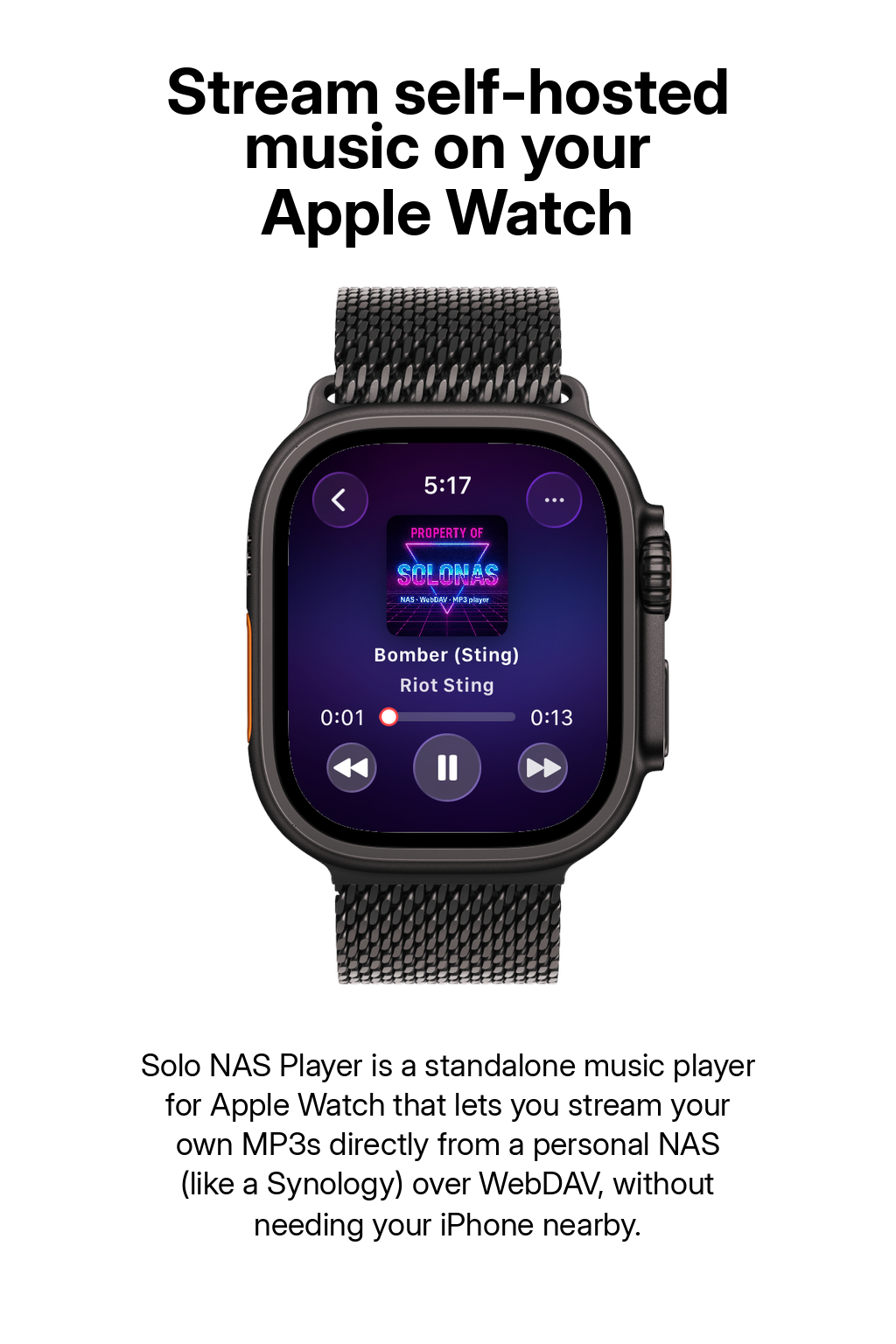
Appuyez sur n'importe quel fichier audio pour le lire. L'écran du lecteur apparaît avec ces commandes :
- Lecture / Pause, appuyez sur le bouton central
- Suivant / Précédent, appuyez sur les boutons avant ou arrière
- Défilement, utilisez la Digital Crown pour avancer ou reculer dans le morceau
Pendant le chargement d'un morceau, un indicateur de progression apparaît sur la pochette pour que les commandes restent en place et que vous puissiez continuer à appuyer.
Formats pris en charge
SOLONAS pour Apple Watch peut lire tous ces formats directement depuis votre NAS :
Aléatoire, répétition et lecture automatique
Contrôlez la lecture de votre musique grâce à ces trois modes :
Lecture aléatoire
Mélange l'ordre des morceaux dans votre dossier actuel. Activez-la depuis le menu Options En cours de lecture (appuyez sur ⋯ dans le lecteur).
Répétition
Répétez un morceau unique en boucle, ou répétez l'intégralité du dossier à la fin. Basculez entre les options dans Options En cours de lecture.
Lecture automatique
Quand la lecture automatique est activée, SOLONAS continue à parcourir votre dossier et revient au premier morceau à la fin, la musique ne s'arrête donc jamais. Activez-la depuis Options En cours de lecture.
Les trois réglages persistent entre les lancements de l'app, vous n'avez à les configurer qu'une seule fois.
En cours de lecture et file d'attente
Pendant la lecture d'un morceau, appuyez sur le bouton ⋯ dans le lecteur pour ouvrir les Options En cours de lecture. Depuis ce menu, vous pouvez :
- Activer ou désactiver Aléatoire, Répétition et Lecture automatique
- Voir le titre et les détails du morceau en cours
- Prévisualiser ce qui suit, y compris la pochette et le titre du prochain morceau
L'aperçu de la file apparaît automatiquement pour que vous sachiez toujours ce qui arrive.
Listes de lecture
Vous pouvez lire sur votre Apple Watch les listes de lecture partagées depuis l'app SOLONAS iPhone.
- Créez une liste de lecture sur l'iPhone Ouvrez SOLONAS sur votre iPhone et créez une liste à partir de votre bibliothèque.
- Partagez-la sur votre Watch Utilisez l'option de partage dans l'app iPhone pour envoyer la liste de lecture à votre Apple Watch.
- Lisez-la sur votre Watch Ouvrez SOLONAS sur votre Watch. Les listes partagées apparaissent dans le navigateur de dossiers avec une icône de liste distincte. Appuyez sur une liste pour la lire.
Besoin d'aide ?
- Impossible de se connecter ? Vérifiez deux fois vos Serveur, Port, Chemin, Nom d'utilisateur et Mot de passe. Essayez d'abord d'ouvrir l'URL dans un navigateur pour vous assurer qu'elle fonctionne.
- Aucune musique n'apparaît ? Assurez-vous que votre dossier NAS/WebDAV contient des fichiers audio et que votre utilisateur a l'autorisation d'y accéder.
- La lecture s'arrête ou saute ? Vérifiez la force de votre signal Wi-Fi. Si vous êtes en cellulaire, assurez-vous d'avoir une connexion stable.
- La musique ne reprend pas après un appel ? Mettez à jour vers la dernière version, la v8.0 corrige la reprise après les appels téléphoniques et Siri.
- Toujours bloqué ? Consultez la FAQ, le guide de configuration Synology, ou contactez le support.
Plus de ressources
 App Apple Watch
Nécessite watchOS 26 ou ultérieur.