Guide iPhone
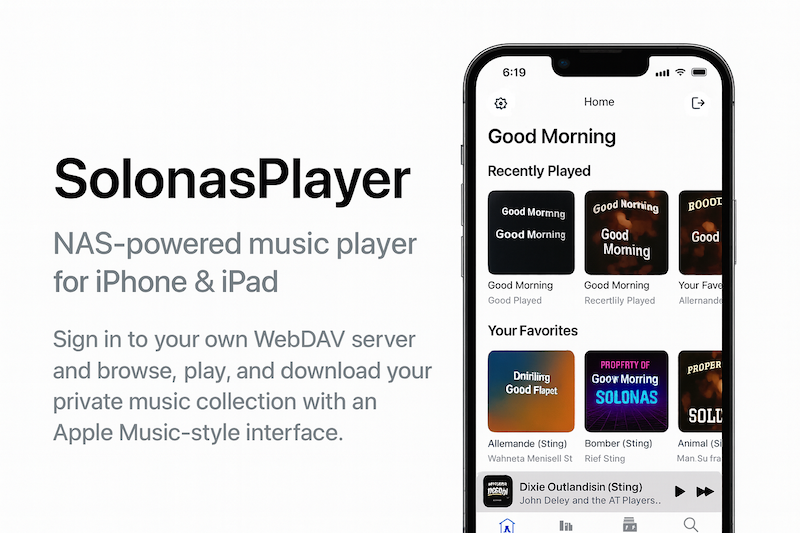
Tout ce que vous devez savoir sur l'utilisation de SOLONAS sur votre iPhone, de la connexion à votre NAS au téléchargement de musique pour une écoute hors ligne.
Pour commencer
Avant de commencer, assurez-vous d'avoir :
- Un iPhone sous une version récente d'iOS
- Un NAS ou serveur WebDAV avec vos fichiers musicaux
- Une connexion Wi-Fi ou cellulaire
Télécharger l'app
- Ouvrez l'App Store sur votre iPhone Recherchez « SOLONAS » ou « Solo NAS Player ».
- Appuyez sur Obtenir L'app est gratuite à télécharger et comprend un essai gratuit de 7 jours pour les nouveaux utilisateurs. À la fin de l'essai, un déblocage unique conserve l'accès complet.
- Ouvrez SOLONAS Une fois installée, appuyez sur l'icône SOLONAS pour commencer. L'app s'ouvre avec une section d'aide sur l'écran principal pour vous guider à travers la configuration.
Connexion à votre serveur
Lorsque vous ouvrez SOLONAS pour la première fois, vous verrez l'écran de connexion. Saisissez les détails de votre serveur :
votre-nas.example.com, l'adresse de votre serveur5006, généralement 5006 pour HTTPS sur Synology/music, le dossier où réside votre musiqueFace ID
Après votre première connexion, vous pouvez activer Face ID pour une connexion plus rapide. La prochaine fois que vous ouvrirez l'app, regardez simplement votre téléphone pour vous connecter, sans avoir à ressaisir votre mot de passe.
Connexion à un sous-dossier
Si votre musique est organisée dans des sous-dossiers comme /music/Playlists ou /Audio, saisissez ce chemin complet pour accéder directement au bon dossier.
LAN ou à distance ?
À la maison : Utilisez votre IP locale (par exemple 192.168.1.50) pour la connexion la plus rapide.
Hors de chez vous : Utilisez votre adresse publique ou votre domaine avec HTTPS pour un accès distant sécurisé.
Parcourir votre musique
Après la connexion, vous verrez vos dossiers et vos fichiers. Appuyez sur un dossier pour l'ouvrir, ou appuyez sur un morceau pour commencer la lecture.
- Naviguez dans votre structure de dossiers comme dans un explorateur de fichiers
- Appuyez sur le bouton retour pour remonter d'un niveau
- Appui long sur les morceaux pour sélectionner plusieurs fichiers à la fois pour des actions groupées
Lire un morceau
Appuyez sur n'importe quel fichier audio pour le lire. Le lecteur apparaît avec des commandes familières de style Apple :
- Lecture / Pause, appuyez sur le bouton central
- Suivant / Précédent, appuyez sur les boutons avant ou arrière
- Défilement, faites glisser la barre de progression pour aller à n'importe quel point du morceau avec précision
Le lecteur affiche le type de fichier (MP3, FLAC, etc.) du morceau en cours de lecture, vous savez toujours quel format vous écoutez.
Formats pris en charge
DJ Fade
DJ Fade enchaîne les morceaux en fondu pour qu'un morceau se fonde harmonieusement dans le suivant, sans silence ni interruption.
- Ouvrez les Réglages Cherchez la section des réglages dans l'app.
- Activez DJ Fade Basculez l'interrupteur DJ Fade. C'est tout, votre musique enchaînera désormais automatiquement en fondu.
Listes de lecture
Créez des listes de lecture à partir de votre bibliothèque et partagez-les avec votre Apple Watch.
Créer une liste de lecture
- Naviguez vers un morceau que vous voulez ajouter Parcourez vos dossiers et trouvez un morceau.
- Ajoutez-le à une liste de lecture Utilisez l'option de liste de lecture pour ajouter le morceau à une liste existante ou pour en créer une nouvelle.
Ajouter des morceaux en lot
Faites un appui long sur un morceau pour entrer en mode sélection multiple. Sélectionnez autant de morceaux que vous voulez, puis ajoutez-les tous à une liste de lecture d'un seul coup.
Partager vers l'Apple Watch
Partagez n'importe quelle liste de lecture depuis l'app iPhone vers votre Apple Watch. Vos listes de lecture apparaîtront dans SOLONAS sur votre Watch, prêtes à être lues, parfaites pour la course, la marche ou les moments où vous souhaitez laisser votre téléphone à la maison.
Mode hors ligne
Téléchargez de la musique sur votre iPhone pour pouvoir l'écouter sans connexion réseau.
- Trouvez un dossier à télécharger Naviguez vers n'importe quel dossier de votre bibliothèque, un album, un dossier de liste de lecture ou un mix.
- Faites glisser le dossier vers la gauche Une option de téléchargement apparaît. Appuyez dessus pour télécharger le dossier entier sur votre iPhone.
- Écoutez partout Votre musique téléchargée est disponible hors ligne. Écoutez-la dans un avion, dans le métro ou n'importe où sans Wi-Fi.
Besoin d'aide ?
- Impossible de se connecter ? Vérifiez deux fois vos Serveur, Port, Chemin, Nom d'utilisateur et Mot de passe. Essayez d'abord d'ouvrir l'URL dans un navigateur pour vous assurer qu'elle fonctionne.
- Face ID ne fonctionne pas ? Assurez-vous que Face ID est activé dans les réglages système de votre iPhone et que vous vous êtes connecté manuellement au moins une fois auparavant.
- Aucune musique n'apparaît ? Assurez-vous que votre dossier NAS/WebDAV contient des fichiers audio et que votre utilisateur a l'autorisation d'y accéder.
- Morceaux hors ligne manquants ? Retéléchargez le dossier en glissant à nouveau vers la gauche. Assurez-vous que le téléchargement s'est terminé avant de passer hors ligne.
- Toujours bloqué ? Consultez la FAQ, le guide de configuration Synology, ou contactez le support.
Plus de ressources
 App iPhone
Gratuit avec essai de 7 jours. Nécessite iOS 26 ou ultérieur.