Guía del usuario de Apple Watch
Manual del Watch
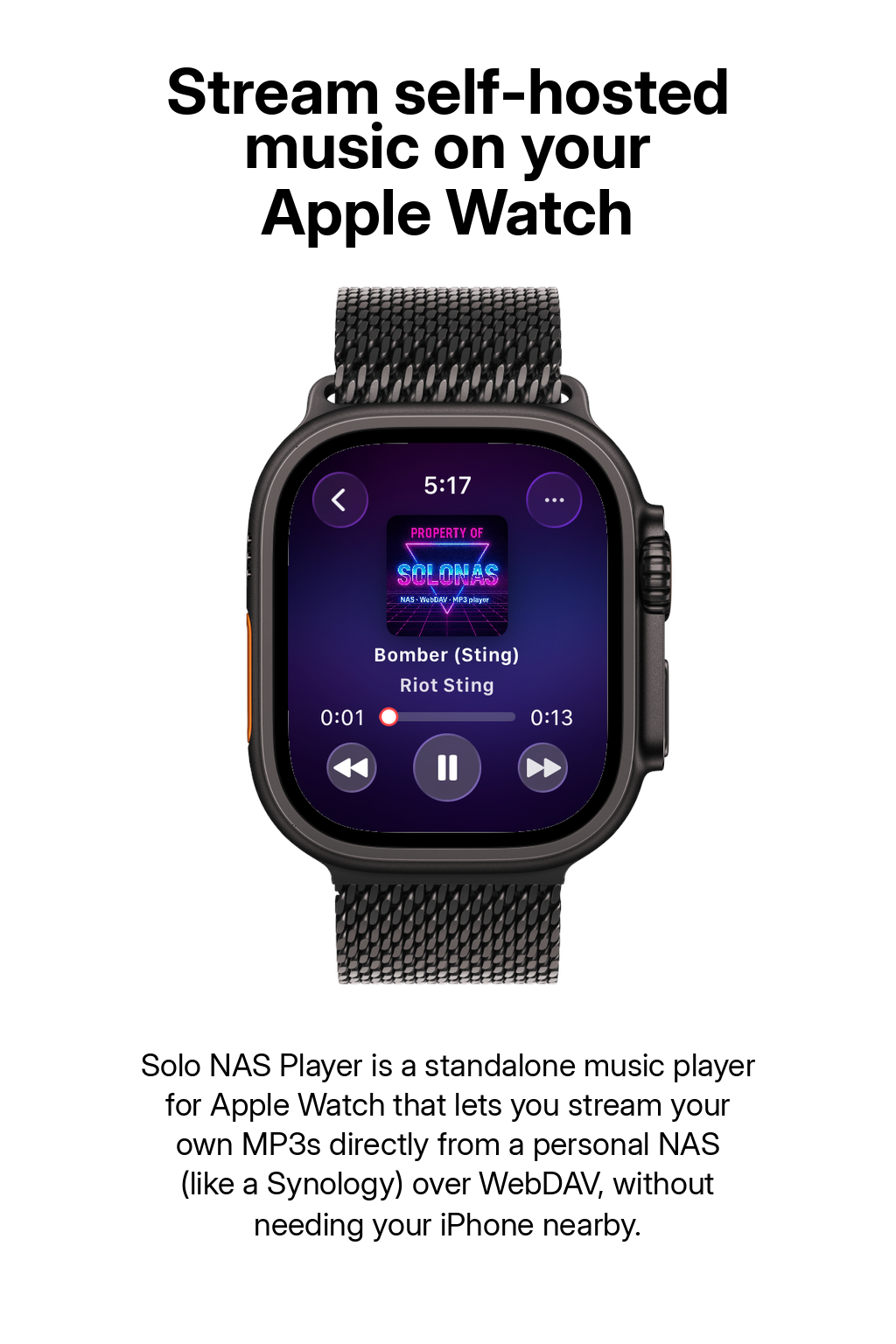
Todo lo que necesitas saber para usar SOLONAS en tu Apple Watch, desde tu primer inicio de sesión hasta las funciones de reproducción avanzadas.
Primeros pasos
Antes de empezar, asegúrate de tener:
- Un Apple Watch con watchOS 26 o posterior
- Un servidor NAS o WebDAV con tus archivos de música
- Una conexión Wi-Fi o red móvil
Descarga la app
- Abre el App Store en tu Apple Watch Pulsa la Digital Crown, busca el icono del App Store y tócalo.
- Busca “SOLONAS” Usa Scribble, dictado o el teclado para escribir el nombre.
- Toca Obtener La app se instalará en tu Watch. Cuando termine, verás el icono de SOLONAS en la pantalla de inicio.
Inicia sesión en tu servidor
Al abrir SOLONAS por primera vez, verás la pantalla de inicio de sesión. Introduce los datos de tu servidor:
tu-nas.ejemplo.com, la dirección de tu servidor5006, normalmente 5006 para HTTPS en Synology/music, la carpeta donde está tu músicaPuedes escribir con el teclado del Watch, con Scribble o con el dictado.
Inicio en subcarpeta
Si tu música está dentro de una subcarpeta como /music/Playlists o /Audio,
puedes introducir esa ruta completa en el campo Ruta. SOLONAS abrirá directamente esa carpeta.
¿LAN o remoto?
En casa: Usa tu IP local (p. ej. 192.168.1.50) para la conexión más rápida.
Fuera de casa: Usa tu dirección pública o dominio con HTTPS para un acceso remoto seguro.
Explora tu música
Tras iniciar sesión verás tus carpetas listadas alfabéticamente.
- Las carpetas tienen iconos de color para distinguirlas de los archivos de un vistazo
- Los archivos de audio muestran su propio icono, lo que facilita ver las pistas reproducibles
- Las listas de reproducción tienen una insignia distintiva, así sabes exactamente qué son
- Toca una carpeta para abrirla. Toca el botón de retroceso para subir un nivel.
Las carpetas se ordenan de la A a la Z automáticamente, así tu biblioteca permanece ordenada sin importar cuántas tengas.
Reproduce una canción
Toca cualquier archivo de audio para empezar a reproducirlo. Aparece la pantalla del reproductor con estos controles:
- Reproducir / Pausar, toca el botón central
- Siguiente / Anterior, toca los botones de avance o retroceso
- Búsqueda, usa la Digital Crown para saltar adelante o atrás en la pista
Mientras se carga una canción, aparece un indicador sobre la carátula, así los controles se mantienen en su sitio y puedes seguir tocando.
Formatos compatibles
SOLONAS para Apple Watch puede reproducir todos estos formatos directamente desde tu NAS:
Aleatorio, repetir y reproducción automática
Controla cómo se reproduce tu música con estos tres modos:
Aleatorio
Reordena las pistas de tu carpeta actual al azar. Actívalo en el menú Opciones de En reproducción (toca ⋯ en el reproductor).
Repetir
Repite una sola pista en bucle o repite la carpeta entera cuando llegue al final. Cambia entre las opciones en Opciones de En reproducción.
Reproducción automática
Cuando está activada, SOLONAS sigue reproduciendo por la carpeta y vuelve a la primera pista al llegar al final, así la música no se detiene. Actívala en Opciones de En reproducción.
Los tres ajustes se mantienen entre arranques de la app, así solo necesitas configurarlos una vez.
En reproducción y cola
Mientras suena una pista, toca el botón ⋯ del reproductor para abrir Opciones de En reproducción. Desde aquí puedes:
- Activar o desactivar Aleatorio, Repetir y Reproducción automática
- Ver el título y los detalles de la pista actual
- Ver qué sonará a continuación, incluida la carátula y el título de la siguiente pista
La vista previa de la cola aparece automáticamente, así siempre sabes lo que viene.
Listas de reproducción
Puedes reproducir en tu Apple Watch listas compartidas desde la app SOLONAS para iPhone.
- Crea una lista de reproducción en el iPhone Abre SOLONAS en tu iPhone y crea una lista a partir de tu biblioteca.
- Compártela con tu Watch Usa la opción de compartir en la app del iPhone para enviar la lista al Apple Watch.
- Reprodúcela en el Watch Abre SOLONAS en tu Watch. Las listas compartidas aparecen en el explorador de carpetas con un icono distintivo. Toca una para empezar.
¿Necesitas ayuda?
- ¿No te conectas? Comprueba dos veces el servidor, puerto, ruta, usuario y contraseña. Prueba a abrir la URL en un navegador primero para asegurarte de que funciona.
- ¿No aparece música? Asegúrate de que tu carpeta NAS o WebDAV contiene archivos de audio y de que tu usuario tiene permiso para acceder a ellos.
- ¿La reproducción se detiene o salta? Comprueba la intensidad de tu señal Wi-Fi. Si vas por red móvil, asegúrate de tener una conexión estable.
- ¿La música no se reanuda tras una llamada? Actualiza a la última versión. La v8.0 corrige la recuperación de interrupciones tras llamadas y Siri.
- ¿Sigues atascado? Visita las preguntas frecuentes, la guía de configuración de Synology o contacta con soporte.
Más recursos
 App para Apple Watch
Requiere watchOS 26 o posterior.