Manual del iPhone
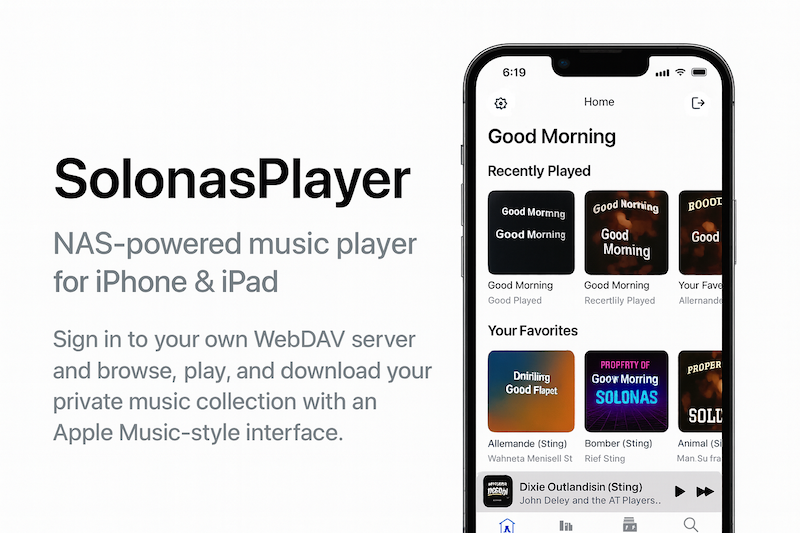
Todo lo que necesitas saber para usar SOLONAS en tu iPhone, desde la conexión a tu NAS hasta la descarga de música para escuchar sin conexión.
Primeros pasos
Antes de empezar, asegúrate de tener:
- Un iPhone con una versión reciente de iOS
- Un servidor NAS o WebDAV con tus archivos de música
- Una conexión Wi-Fi o red móvil
Descarga la app
- Abre el App Store en tu iPhone Busca “SOLONAS” o “Solo NAS Player”.
- Toca Obtener La app es gratis e incluye una prueba gratis de 7 días para nuevos usuarios. Después de la prueba, un desbloqueo único mantiene el acceso completo.
- Abre SOLONAS Una vez instalada, toca el icono de SOLONAS para empezar. La app se abre con una sección de ayuda en la pantalla principal que te guía en la configuración.
Inicia sesión en tu servidor
Al abrir SOLONAS por primera vez, verás la pantalla de inicio de sesión. Introduce los datos de tu servidor:
tu-nas.ejemplo.com, la dirección de tu servidor5006, normalmente 5006 para HTTPS en Synology/music, la carpeta donde está tu músicaFace ID
Tras tu primer inicio de sesión, puedes activar Face ID para iniciar sesión más rápido. La próxima vez que abras la app, solo mira el teléfono para entrar, sin volver a escribir la contraseña.
Inicio en subcarpeta
Si tu música está organizada en subcarpetas como /music/Playlists o /Audio,
introduce esa ruta completa para saltar directamente a la carpeta adecuada.
¿LAN o remoto?
En casa: Usa tu IP local (p. ej. 192.168.1.50) para la conexión más rápida.
Fuera de casa: Usa tu dirección pública o dominio con HTTPS para un acceso remoto seguro.
Explora tu música
Tras iniciar sesión, verás tus carpetas y archivos. Toca una carpeta para abrirla o toca una canción para empezar a reproducirla.
- Navega por la estructura de carpetas como en un explorador de archivos
- Toca el botón de retroceso para subir un nivel
- Mantén pulsado sobre las pistas para seleccionar varios archivos a la vez y realizar acciones en lote
Reproduce una canción
Toca cualquier archivo de audio para empezar a reproducirlo. Aparece el reproductor con los controles familiares al estilo Apple:
- Reproducir / Pausar, toca el botón central
- Siguiente / Anterior, toca los botones de avance o retroceso
- Búsqueda, arrastra la barra de progreso para saltar a cualquier punto de la pista con precisión
El reproductor muestra el tipo de archivo (MP3, FLAC, etc.) de la pista en reproducción, así siempre sabes qué formato estás escuchando.
Formatos compatibles
DJ Fade
DJ Fade encadena pistas con fundido, así una canción se mezcla suavemente con la siguiente. Sin silencios, sin pausas.
- Abre los ajustes Busca la sección de ajustes en la app.
- Activa DJ Fade Activa el interruptor de DJ Fade. Ya está: tu música se mezclará automáticamente.
Listas de reproducción
Crea listas de reproducción a partir de tu biblioteca y compártelas con tu Apple Watch.
Crear una lista de reproducción
- Busca una canción que quieras añadir Navega por tus carpetas y encuentra una pista.
- Añádela a una lista de reproducción Usa la opción de lista para añadir la canción a una lista existente o crear una nueva.
Añadir canciones en lote
Mantén pulsado cualquier pista para entrar en el modo de selección múltiple. Selecciona tantas canciones como quieras y añádelas a una lista de una sola vez.
Compartir con Apple Watch
Comparte cualquier lista desde la app del iPhone con tu Apple Watch. Tus listas aparecerán en SOLONAS en tu Watch, listas para reproducirse: perfectas para correr, pasear o cualquier momento en que quieras dejar el teléfono en casa.
Modo sin conexión
Descarga música en tu iPhone para escuchar sin conexión a la red.
- Busca una carpeta que quieras descargar Navega a cualquier carpeta de tu biblioteca: un álbum, una carpeta de listas o una mezcla.
- Desliza a la izquierda sobre la carpeta Aparece una opción de descarga. Tócala para descargar la carpeta entera en tu iPhone.
- Escucha en cualquier lugar Tu música descargada queda disponible sin conexión. Reprodúcela en un avión, en el metro o en cualquier sitio sin Wi-Fi.
¿Necesitas ayuda?
- ¿No te conectas? Comprueba dos veces el servidor, puerto, ruta, usuario y contraseña. Prueba primero a abrir la URL en un navegador para verificar que funciona.
- ¿Face ID no funciona? Asegúrate de que Face ID está activado en los ajustes del sistema de tu iPhone y de que has iniciado sesión manualmente al menos una vez.
- ¿No aparece música? Asegúrate de que tu carpeta NAS o WebDAV contiene archivos de audio y de que tu usuario tiene permiso para acceder a ellos.
- ¿Faltan canciones sin conexión? Vuelve a descargar la carpeta deslizando a la izquierda sobre ella de nuevo. Asegúrate de que la descarga se completó antes de quedarte sin conexión.
- ¿Sigues atascado? Visita las preguntas frecuentes, la guía de configuración de Synology o contacta con soporte.
Más recursos
 App para iPhone
Gratis con prueba de 7 días. Requiere iOS 26 o posterior.