Apple Watch Benutzerhandbuch
Watch-Handbuch
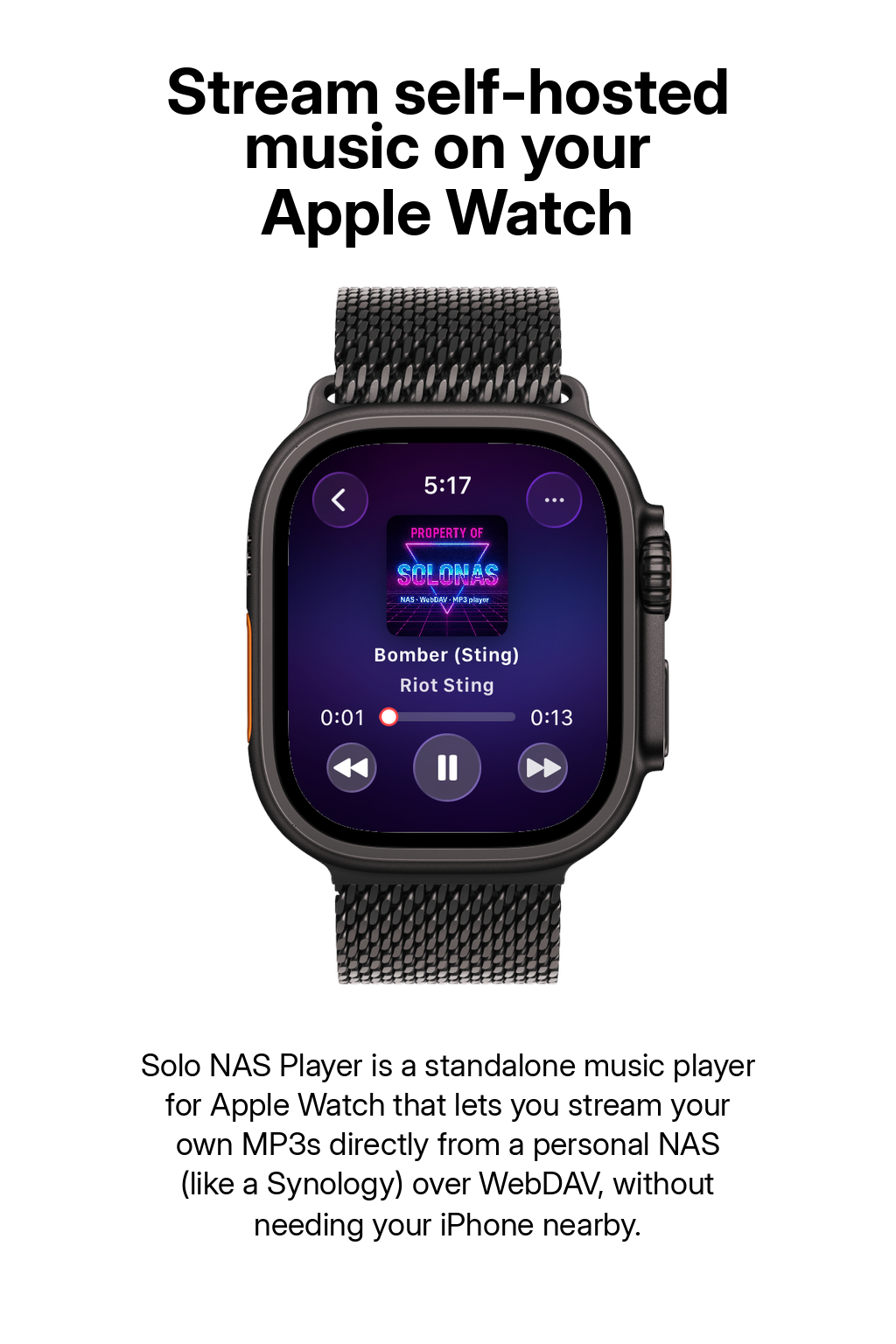
Alles, was Sie über die Nutzung von SOLONAS auf Ihrer Apple Watch wissen müssen, von der ersten Anmeldung bis zu erweiterten Wiedergabefunktionen.
Erste Schritte
Bevor Sie beginnen, stellen Sie sicher, dass Sie Folgendes haben:
- Eine Apple Watch mit watchOS 26 oder neuer
- Einen NAS- oder WebDAV-Server mit Ihren Musikdateien
- Eine Wi-Fi- oder Mobilfunkverbindung
App laden
- Öffnen Sie den App Store auf Ihrer Apple Watch Drücken Sie die Digital Crown, suchen Sie das App Store-Symbol und tippen Sie darauf.
- Suchen Sie nach „SOLONAS“ Verwenden Sie Scribble, Diktat oder die Tastatur, um den Namen einzugeben.
- Tippen Sie auf Laden Die App wird auf Ihrer Watch installiert. Sobald sie fertig ist, sehen Sie das SOLONAS-Symbol auf Ihrem Startbildschirm.
An Ihrem Server anmelden
Wenn Sie SOLONAS zum ersten Mal öffnen, sehen Sie den Anmeldebildschirm. Geben Sie Ihre Serverdaten ein:
ihr-nas.beispiel.com, die Adresse Ihres Servers5006, üblicherweise 5006 für HTTPS bei Synology/music, der Ordner, in dem Ihre Musik liegtSie können mit der Watch-Tastatur, Scribble oder Diktat tippen.
Anmeldung in Unterordnern
Wenn Ihre Musik in einem Unterordner wie /music/Playlists oder /Audio liegt,
können Sie diesen vollständigen Pfad im Feld Pfad eingeben. SOLONAS öffnet sich direkt in diesem Ordner.
LAN oder Fernzugriff?
Zu Hause: Verwenden Sie Ihre lokale IP (z. B. 192.168.1.50) für die schnellste Verbindung.
Unterwegs: Nutzen Sie Ihre öffentliche Adresse oder Domain mit HTTPS für sicheren Fernzugriff.
Musik durchsuchen
Nach der Anmeldung sehen Sie Ihre Ordner alphabetisch geordnet.
- Ordner haben farbige Symbole, sodass Sie sie auf einen Blick von Dateien unterscheiden können
- Audiodateien zeigen ein eigenes Symbol, was abspielbare Titel leicht erkennbar macht
- Wiedergabelisten haben ein deutliches Abzeichen, sodass Sie genau wissen, worum es sich handelt
- Tippen Sie auf einen Ordner, um ihn zu öffnen. Tippen Sie auf den Zurück-Button, um eine Ebene nach oben zu gehen.
Ordner werden automatisch von A bis Z sortiert, sodass Ihre Bibliothek stets übersichtlich bleibt, egal wie viele Ordner Sie haben.
Einen Titel abspielen
Tippen Sie auf eine beliebige Audiodatei, um sie abzuspielen. Der Player-Bildschirm erscheint mit folgenden Bedienelementen:
- Wiedergabe / Pause, tippen Sie auf die zentrale Taste
- Nächster / Vorheriger Titel, tippen Sie auf die Vor- oder Zurück-Tasten
- Scrubbing, verwenden Sie die Digital Crown, um im Titel vor- oder zurückzuspringen
Während ein Titel geladen wird, erscheint über dem Albumcover ein Lade-Indikator, sodass die Bedienelemente an Ort und Stelle bleiben und Sie weiter tippen können.
Unterstützte Formate
SOLONAS für Apple Watch kann alle diese Formate direkt von Ihrem NAS abspielen:
Shuffle, Wiederholen & Autoplay
Steuern Sie mit diesen drei Modi, wie Ihre Musik wiedergegeben wird:
Shuffle
Mischt die Wiedergabereihenfolge der Titel in Ihrem aktuellen Ordner. Aktivieren Sie es über das Menü Optionen für aktuelle Wiedergabe (tippen Sie auf ⋯ im Player).
Wiederholen
Wiederholen Sie einen einzelnen Titel in Schleife oder den gesamten Ordner, wenn er das Ende erreicht. Wechseln Sie die Optionen unter Optionen für aktuelle Wiedergabe.
Autoplay
Wenn Autoplay aktiviert ist, spielt SOLONAS Ihren Ordner weiter und beginnt am Ende wieder beim ersten Titel, sodass die Musik nie aufhört. Aktivieren Sie es unter Optionen für aktuelle Wiedergabe.
Alle drei Einstellungen bleiben über App-Starts hinweg erhalten, sodass Sie sie nur einmal festlegen müssen.
Aktuelle Wiedergabe & Warteschlange
Während ein Titel abgespielt wird, tippen Sie auf die Taste ⋯ im Player, um die Optionen für aktuelle Wiedergabe zu öffnen. Hier können Sie:
- Shuffle, Wiederholen und Autoplay ein- oder ausschalten
- Den aktuellen Titel samt Details sehen
- Eine Vorschau auf den nächsten Titel sehen, einschließlich Cover und Titel
Die Warteschlangen-Vorschau erscheint automatisch, sodass Sie immer wissen, was als Nächstes kommt.
Wiedergabelisten
Sie können auf Ihrer Apple Watch Wiedergabelisten abspielen, die aus der SOLONAS iPhone-App geteilt wurden.
- Wiedergabeliste auf dem iPhone erstellen Öffnen Sie SOLONAS auf Ihrem iPhone und erstellen Sie eine Wiedergabeliste aus Ihrer Bibliothek.
- An Ihre Watch teilen Verwenden Sie die Teilen-Option in der iPhone-App, um die Wiedergabeliste an Ihre Apple Watch zu senden.
- Auf Ihrer Watch abspielen Öffnen Sie SOLONAS auf Ihrer Watch. Geteilte Wiedergabelisten erscheinen in Ihrem Ordner-Browser mit einem speziellen Wiedergabelisten-Symbol. Tippen Sie auf eine, um sie abzuspielen.
Hilfe benötigt?
- Verbindung scheitert? Überprüfen Sie Server, Port, Pfad, Benutzername und Passwort. Versuchen Sie, die URL zuerst in einem Browser zu öffnen, um zu prüfen, ob sie funktioniert.
- Keine Musik sichtbar? Stellen Sie sicher, dass Ihr NAS- bzw. WebDAV-Ordner Audiodateien enthält und Ihr Benutzer Zugriff darauf hat.
- Wiedergabe stoppt oder springt? Prüfen Sie die Stärke Ihres Wi-Fi-Signals. Über Mobilfunk benötigen Sie eine stabile Verbindung.
- Musik läuft nach einem Anruf nicht weiter? Aktualisieren Sie auf die neueste Version. v8.0 behebt die Wiederherstellung nach Unterbrechungen durch Telefonanrufe und Siri.
- Immer noch ratlos? Besuchen Sie die FAQ, die Synology-Einrichtungsanleitung oder kontaktieren Sie den Support.
Weitere Ressourcen
 Apple Watch App
Erfordert watchOS 26 oder neuer.