iPhone Benutzerhandbuch
Alles, was Sie über die Nutzung von SOLONAS auf Ihrem iPhone wissen müssen, von der Verbindung mit Ihrem NAS bis zum Herunterladen von Musik für die Offline-Wiedergabe.
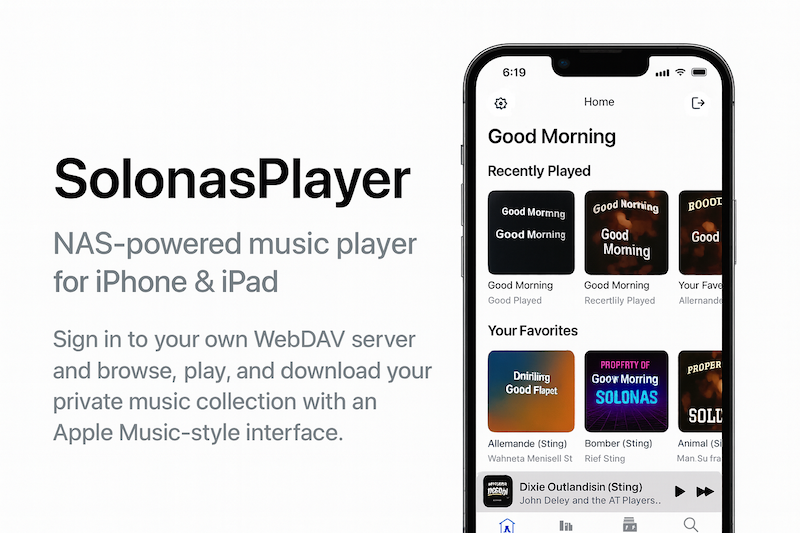
Erste Schritte
Bevor Sie beginnen, stellen Sie sicher, dass Sie Folgendes haben:
- Ein iPhone mit einer aktuellen iOS-Version
- Einen NAS- oder WebDAV-Server mit Ihren Musikdateien
- Eine Wi-Fi- oder Mobilfunkverbindung
App laden
- Öffnen Sie den App Store auf Ihrem iPhone Suchen Sie nach „SOLONAS“ oder „Solo NAS Player“.
- Tippen Sie auf Laden Die App ist kostenlos und enthält eine 7-tägige kostenlose Testphase für neue Nutzer. Nach der Testphase erhält eine einmalige Freischaltung den vollen Zugriff.
- SOLONAS öffnen Sobald installiert, tippen Sie auf das SOLONAS-Symbol, um zu starten. Die App öffnet sich mit einem Hilfebereich auf dem Hauptbildschirm, der Sie durch die Einrichtung führt.
An Ihrem Server anmelden
Wenn Sie SOLONAS zum ersten Mal öffnen, sehen Sie den Anmeldebildschirm. Geben Sie Ihre Serverdaten ein:
ihr-nas.beispiel.com, die Adresse Ihres Servers5006, üblicherweise 5006 für HTTPS bei Synology/music, der Ordner, in dem Ihre Musik liegtFace ID
Nach Ihrer ersten Anmeldung können Sie Face ID für eine schnellere Anmeldung aktivieren. Beim nächsten Öffnen der App genügt ein Blick auf Ihr Telefon, um sich anzumelden: kein erneutes Eintippen des Passworts.
Anmeldung in Unterordnern
Wenn Ihre Musik in Unterordnern wie /music/Playlists oder /Audio organisiert ist,
geben Sie diesen vollständigen Pfad ein, um direkt im richtigen Ordner zu landen.
LAN oder Fernzugriff?
Zu Hause: Verwenden Sie Ihre lokale IP (z. B. 192.168.1.50) für die schnellste Verbindung.
Unterwegs: Nutzen Sie Ihre öffentliche Adresse oder Domain mit HTTPS für sicheren Fernzugriff.
Musik durchsuchen
Nach der Anmeldung sehen Sie Ihre Ordner und Dateien. Tippen Sie auf einen Ordner, um ihn zu öffnen, oder auf einen Titel, um ihn abzuspielen.
- Navigieren Sie durch Ihre Ordnerstruktur wie in einem Datei-Browser
- Tippen Sie auf den Zurück-Button, um eine Ebene nach oben zu gehen
- Lang drücken Sie auf Titel, um mehrere Dateien für Sammelaktionen auf einmal auszuwählen
Einen Titel abspielen
Tippen Sie auf eine beliebige Audiodatei, um sie abzuspielen. Der Player erscheint mit vertrauten Bedienelementen im Apple-Stil:
- Wiedergabe / Pause, tippen Sie auf die zentrale Taste
- Nächster / Vorheriger Titel, tippen Sie auf die Vor- oder Zurück-Tasten
- Scrubbing, ziehen Sie den Fortschrittsbalken, um mit präziser Steuerung an eine beliebige Stelle im Titel zu springen
Der Player zeigt den Dateityp (MP3, FLAC usw.) des wiedergegebenen Titels an, sodass Sie immer wissen, in welchem Format Sie hören.
Unterstützte Formate
DJ Fade
DJ Fade blendet zwischen Titeln über, sodass ein Lied nahtlos in das nächste übergeht, ohne Stille und ohne Lücken.
- Einstellungen öffnen Suchen Sie den Einstellungsbereich in der App.
- DJ Fade aktivieren Schalten Sie den DJ Fade-Schalter ein. Das ist alles, Ihre Musik wechselt nun automatisch mit Überblendung.
Wiedergabelisten
Erstellen Sie Wiedergabelisten aus Ihrer Bibliothek und teilen Sie sie mit Ihrer Apple Watch.
Eine Wiedergabeliste erstellen
- Suchen Sie nach einem Titel, den Sie hinzufügen möchten Navigieren Sie durch Ihre Ordner und finden Sie einen Titel.
- Fügen Sie ihn zu einer Wiedergabeliste hinzu Verwenden Sie die Wiedergabelisten-Option, um den Titel zu einer bestehenden Wiedergabeliste hinzuzufügen oder eine neue zu erstellen.
Titel sammelweise hinzufügen
Lang drücken Sie auf einen beliebigen Titel, um den Mehrfachauswahl-Modus zu starten. Wählen Sie so viele Titel wie Sie möchten und fügen Sie sie in einem Schritt zu einer Wiedergabeliste hinzu.
An die Apple Watch teilen
Teilen Sie jede Wiedergabeliste aus der iPhone-App an Ihre Apple Watch. Ihre Wiedergabelisten erscheinen in SOLONAS auf Ihrer Watch und sind bereit zur Wiedergabe, perfekt für Läufe, Spaziergänge oder jedes Mal, wenn Sie Ihr Telefon zu Hause lassen möchten.
Offline-Modus
Laden Sie Musik auf Ihr iPhone, um sie ohne Netzwerkverbindung zu hören.
- Suchen Sie einen Ordner, den Sie herunterladen möchten Navigieren Sie zu einem beliebigen Ordner in Ihrer Bibliothek: einem Album, einem Wiedergabelisten-Ordner oder einem Mix.
- Wischen Sie auf dem Ordner nach links Eine Download-Option erscheint. Tippen Sie sie an, um den gesamten Ordner auf Ihr iPhone herunterzuladen.
- Überall hören Ihre heruntergeladene Musik ist offline verfügbar. Spielen Sie sie im Flugzeug, in der U-Bahn oder überall ohne Wi-Fi ab.
Hilfe benötigt?
- Verbindung scheitert? Überprüfen Sie Server, Port, Pfad, Benutzername und Passwort. Versuchen Sie, die URL zuerst in einem Browser zu öffnen, um zu prüfen, ob sie funktioniert.
- Face ID funktioniert nicht? Stellen Sie sicher, dass Face ID in den Systemeinstellungen Ihres iPhones aktiviert ist und Sie sich vorher mindestens einmal manuell angemeldet haben.
- Keine Musik sichtbar? Stellen Sie sicher, dass Ihr NAS- bzw. WebDAV-Ordner Audiodateien enthält und Ihr Benutzer Zugriff darauf hat.
- Offline-Titel fehlen? Laden Sie den Ordner erneut herunter, indem Sie wieder nach links wischen. Stellen Sie sicher, dass der Download abgeschlossen war, bevor Sie offline gingen.
- Immer noch ratlos? Besuchen Sie die FAQ, die Synology-Einrichtungsanleitung oder kontaktieren Sie den Support.
Weitere Ressourcen
 iPhone App
Kostenlos mit 7-tägiger Testphase. Erfordert iOS 26 oder neuer.