Εγχειρίδιο iPhone
Όλα όσα χρειάζεται να γνωρίζετε για τη χρήση του SOLONAS στο iPhone σας, από τη σύνδεση στο NAS σας μέχρι τη λήψη μουσικής για ακρόαση χωρίς σύνδεση.
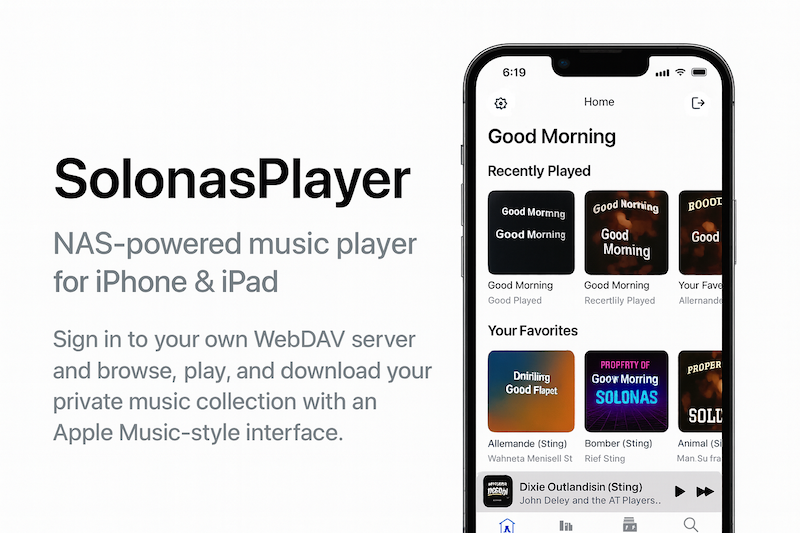
Ξεκινώντας
Πριν ξεκινήσετε, βεβαιωθείτε ότι έχετε:
- Ένα iPhone με πρόσφατη έκδοση iOS
- Ένα NAS ή διακομιστή WebDAV με τα αρχεία μουσικής σας
- Σύνδεση Wi-Fi ή κινητής
Κατεβάστε την εφαρμογή
- Ανοίξτε το App Store στο iPhone σας Αναζητήστε «SOLONAS» ή «Solo NAS Player».
- Πατήστε Λήψη Η εφαρμογή είναι δωρεάν για λήψη και περιλαμβάνει μια δωρεάν δοκιμή 7 ημερών για νέους χρήστες. Μετά τη δοκιμή, μια εφάπαξ ξεκλείδωση διατηρεί την πλήρη πρόσβαση.
- Ανοίξτε το SOLONAS Μόλις εγκατασταθεί, πατήστε το εικονίδιο SOLONAS για να ξεκινήσετε. Η εφαρμογή ανοίγει με μια ενότητα βοήθειας στην κύρια οθόνη που σας καθοδηγεί στη ρύθμιση.
Σύνδεση στον διακομιστή σας
Όταν ανοίξετε το SOLONAS για πρώτη φορά, θα δείτε την οθόνη σύνδεσης. Εισάγετε τα στοιχεία του διακομιστή σας:
your-nas.example.com, η διεύθυνση του διακομιστή σας5006, συνήθως 5006 για HTTPS σε Synology/music, ο φάκελος όπου βρίσκεται η μουσική σαςFace ID
Μετά την πρώτη σας σύνδεση, μπορείτε να ενεργοποιήσετε το Face ID για πιο γρήγορη σύνδεση. Την επόμενη φορά που θα ανοίξετε την εφαρμογή, απλά κοιτάξτε το τηλέφωνό σας για να συνδεθείτε, χωρίς να ξαναπληκτρολογήσετε τον κωδικό σας.
Σύνδεση σε υποφάκελο
Αν η μουσική σας είναι οργανωμένη σε υποφακέλους όπως /music/Playlists ή /Audio,
εισάγετε αυτή την πλήρη διαδρομή για να πάτε απευθείας στον σωστό φάκελο.
LAN ή απομακρυσμένα?
Στο σπίτι: Χρησιμοποιήστε την τοπική σας IP (π.χ. 192.168.1.50) για την πιο γρήγορη σύνδεση.
Μακριά από το σπίτι: Χρησιμοποιήστε τη δημόσια διεύθυνση ή τον τομέα σας με HTTPS για ασφαλή απομακρυσμένη πρόσβαση.
Περιήγηση στη μουσική σας
Μετά τη σύνδεση, θα δείτε τους φακέλους και τα αρχεία σας. Πατήστε έναν φάκελο για να τον ανοίξετε ή πατήστε ένα τραγούδι για να ξεκινήσει η αναπαραγωγή.
- Πλοηγηθείτε στη δομή των φακέλων σας όπως σε έναν περιηγητή αρχείων
- Πατήστε το κουμπί πίσω για να ανέβετε ένα επίπεδο
- Πατήστε παρατεταμένα σε κομμάτια για να επιλέξετε πολλά αρχεία ταυτόχρονα για ομαδικές ενέργειες
Παίξτε ένα τραγούδι
Πατήστε οποιοδήποτε αρχείο ήχου για να ξεκινήσει η αναπαραγωγή. Το player εμφανίζεται με οικεία χειριστήρια τύπου Apple:
- Αναπαραγωγή / Παύση, πατήστε το κεντρικό κουμπί
- Επόμενο / Προηγούμενο, πατήστε τα κουμπιά εμπρός ή πίσω
- Μετακίνηση, σύρετε την μπάρα προόδου για να πάτε σε οποιοδήποτε σημείο του κομματιού με ακριβή έλεγχο
Το player δείχνει τον τύπο αρχείου (MP3, FLAC κ.λπ.) του κομματιού που παίζει, οπότε γνωρίζετε πάντα σε ποια μορφή ακούτε.
Υποστηριζόμενες μορφές
DJ Fade
Το DJ Fade κάνει crossfade μεταξύ κομματιών ώστε το ένα τραγούδι να ενώνεται ομαλά με το επόμενο, χωρίς σιωπή, χωρίς κενά.
- Ανοίξτε τις Ρυθμίσεις Αναζητήστε την ενότητα ρυθμίσεων στην εφαρμογή.
- Ενεργοποιήστε το DJ Fade Ενεργοποιήστε τον διακόπτη DJ Fade. Αυτό είναι όλο, η μουσική σας θα κάνει crossfade αυτόματα.
Λίστες αναπαραγωγής
Δημιουργήστε λίστες αναπαραγωγής από τη βιβλιοθήκη σας και μοιραστείτε τις με το Apple Watch σας.
Δημιουργήστε μια λίστα αναπαραγωγής
- Περιηγηθείτε σε ένα τραγούδι που θέλετε να προσθέσετε Πλοηγηθείτε στους φακέλους σας και βρείτε ένα κομμάτι.
- Προσθέστε το σε μια λίστα αναπαραγωγής Χρησιμοποιήστε την επιλογή λίστας αναπαραγωγής για να προσθέσετε το τραγούδι σε μια υπάρχουσα λίστα ή να δημιουργήσετε μια νέα.
Ομαδική προσθήκη τραγουδιών
Πατήστε παρατεταμένα σε οποιοδήποτε κομμάτι για να εισέλθετε σε λειτουργία επιλογής πολλαπλών. Επιλέξτε όσα τραγούδια θέλετε και προσθέστε τα όλα σε μια λίστα αναπαραγωγής με μια κίνηση.
Κοινή χρήση στο Apple Watch
Μοιραστείτε οποιαδήποτε λίστα αναπαραγωγής από την εφαρμογή iPhone στο Apple Watch σας. Οι λίστες αναπαραγωγής σας θα εμφανίζονται στο SOLONAS στο Watch σας, έτοιμες για αναπαραγωγή, ιδανικό για τρέξιμο, περπάτημα ή κάθε φορά που θέλετε να αφήσετε το τηλέφωνό σας πίσω.
Λειτουργία εκτός σύνδεσης
Κατεβάστε μουσική στο iPhone σας ώστε να μπορείτε να ακούτε χωρίς σύνδεση δικτύου.
- Βρείτε έναν φάκελο που θέλετε να κατεβάσετε Πλοηγηθείτε σε οποιονδήποτε φάκελο της βιβλιοθήκης σας, ένα άλμπουμ, έναν φάκελο λίστας αναπαραγωγής ή ένα mix.
- Σύρετε αριστερά στον φάκελο Εμφανίζεται μια επιλογή λήψης. Πατήστε την για να κατεβάσετε ολόκληρο τον φάκελο στο iPhone σας.
- Ακούστε οπουδήποτε Η μουσική που κατεβάσατε είναι διαθέσιμη χωρίς σύνδεση. Παίξτε την σε αεροπλάνο, στο μετρό ή οπουδήποτε χωρίς Wi-Fi.
Χρειάζεστε βοήθεια?
- Δεν μπορείτε να συνδεθείτε? Ελέγξτε ξανά τον Διακομιστή, τη Θύρα, τη Διαδρομή, το Όνομα χρήστη και τον Κωδικό σας. Δοκιμάστε πρώτα να ανοίξετε το URL σε έναν περιηγητή για να βεβαιωθείτε ότι λειτουργεί.
- Το Face ID δεν λειτουργεί? Βεβαιωθείτε ότι το Face ID είναι ενεργοποιημένο στις ρυθμίσεις συστήματος του iPhone σας και ότι έχετε συνδεθεί χειροκίνητα τουλάχιστον μία φορά πρώτα.
- Δεν εμφανίζεται μουσική? Βεβαιωθείτε ότι ο φάκελος NAS ή WebDAV σας περιέχει αρχεία ήχου και ότι ο χρήστης σας έχει άδεια πρόσβασης σε αυτά.
- Λείπουν τραγούδια χωρίς σύνδεση? Κατεβάστε ξανά τον φάκελο σύροντας αριστερά πάνω του. Βεβαιωθείτε ότι η λήψη ολοκληρώθηκε πριν πάτε εκτός σύνδεσης.
- Ακόμα κολλημένοι? Επισκεφθείτε τις Συχνές ερωτήσεις, τον Οδηγό ρύθμισης Synology, ή επικοινωνήστε με την υποστήριξη.
Περισσότεροι πόροι
 Εφαρμογή iPhone
Δωρεάν με δοκιμή 7 ημερών. Απαιτεί iOS 26 ή νεότερο.